
Writingと原本の関係
Writingは、Readerで開いたリードに、自分の手書き・文字・線や図形を重ねる機能です。原本は保持し、書き込みを別に管理します。作者のStudio原稿やHorizonの公開リードを書き換える操作ではありません。
書き込みは端末内で扱います。別端末へ移すときは.dsfrに保存してください。同じ端末でも、ブラウザーやプロファイルが違うと下書きの保存領域は別です。
書き込みを始める
- Readerで対応するリードを開きます。
- 鉛筆の「書き込み / Writing」を選びます。
- 原本や必要な資源の準備が終わるまで待ちます。
- 道具を選び、ページ上で書き込みます。
Horizonのリードでは、初回に書き込み用の原本を取得する準備が必要な場合があります。準備に失敗したときは通信状態などを確認して再試行します。共有用の書き込みロックがある.dsfrや、StudioのプレビューなどではWritingを開始できません。
道具を使い分ける
| 道具 | 使い方 |
|---|---|
| ボールペン・筆ペン・サインペン | 手書きの線を引く。道具に応じて色や太さを調整 |
| 蛍光マーカー | 半透明の線で注目する箇所を示す |
| 文字 | ページ上に文字の枠を作り、文章を入力 |
| 線・矢印・四角・楕円 | 説明のための線や図形を配置 |
| 選択・移動 | 書き込みを選び、移動やサイズ変更などを行う |
| 消しゴム | なぞった範囲の書き込みを消し、元のページを表示 |
| 修正液 | 不透明の白い書き込みを重ねる。原本は消さない |
道具の設定は、選んだ道具をもう一度選ぶなどして開きます。アイコンのツールチップや読み上げ名でも機能を確認できます。
消しゴムや修正液は、原本を消したり機密情報を削除したりするための機能ではありません。
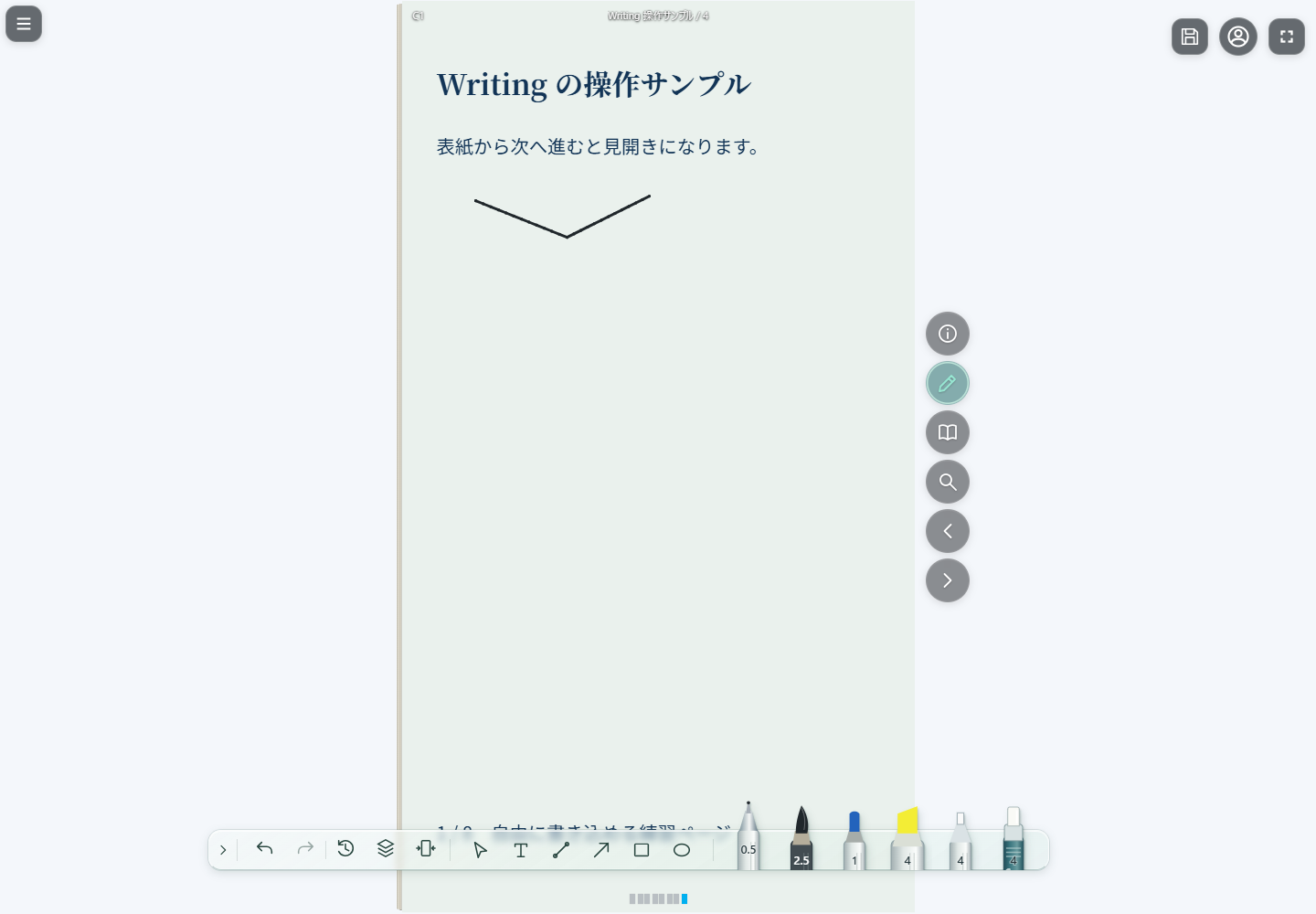
道具バーを出す・しまう
道具は下部のバーに並びます。現在のUIでは、操作していないとバーが右端へ収納されます。右端の取っ手から引き出せます。
Writing中の鉛筆の短押しでも、道具の表示を切り替えられます。収納されても、選んでいた道具や書き込みモードは維持されます。
文字を入力する
- 文字ツールを選び、ページ上でクリックまたはドラッグして枠を作ります。
- 枠の中で文字を入力し、必要に応じて書体・サイズ・色・書字方向を調整します。
- 「確定」で入力を反映します。PCではCtrl/Cmd+Enterも使えます。
- 取り消す場合はキャンセルまたはEscを使います。
文字が枠に収まらない場合は、入力内容を残したまま枠や文字サイズを調整します。保存済みの書き込みを表示することと、新しい文字を入力するためのフォントの準備は別です。
ページ移動・レイヤー・履歴
書き込み中はページ上の入力が描画に使われるため、ページ移動には専用ボタンを使います。
レイヤーでは現在のページの書き込みや重ね順を確認します。Undo/Redoで操作を取り消し・やり直し、履歴から選んだ状態へ戻すこともできます。共有用.dsfrには、この編集履歴は渡しません。
編集用と共有用を保存する
| 保存の種類 | 向いている用途 |
|---|---|
| 編集用.dsfr | 後から自分で書き直す、履歴を含めて別端末へ移す |
| 共有用.dsfr | 現在の書き込みを見せる。書き込みの再編集はロック |
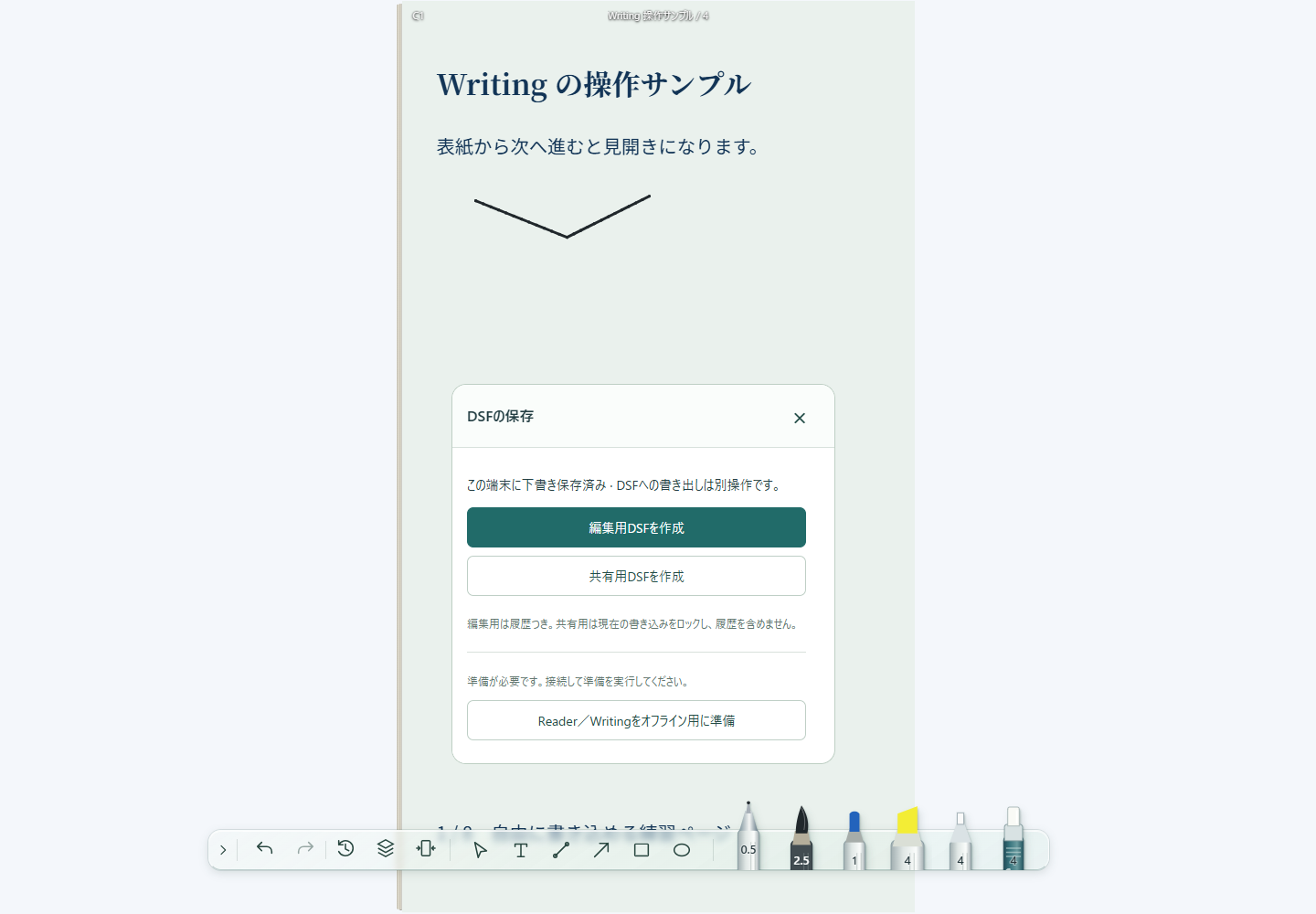
保存パネルで種類を選び、ファイルを準備します。PCでは「ダウンロードで保存」を使います。対応するスマートフォンでは「保存・共有」が表示される場合があります。
iPhoneやiPadで共有メニューを使う場合は「“ファイル”に保存」などから保存先を選びます。元のファイルを自動で上書きする操作ではありません。同じ場所の同じ名前で置き換える場合も、OS側の保存操作を確認してください。
実際にファイルが保存されたことを確認し、画面の保存確認を行います。共有メニューを閉じたり、ダウンロードを押したりしたことだけでは、保存完了にはなりません。
端末内の下書きから再開する
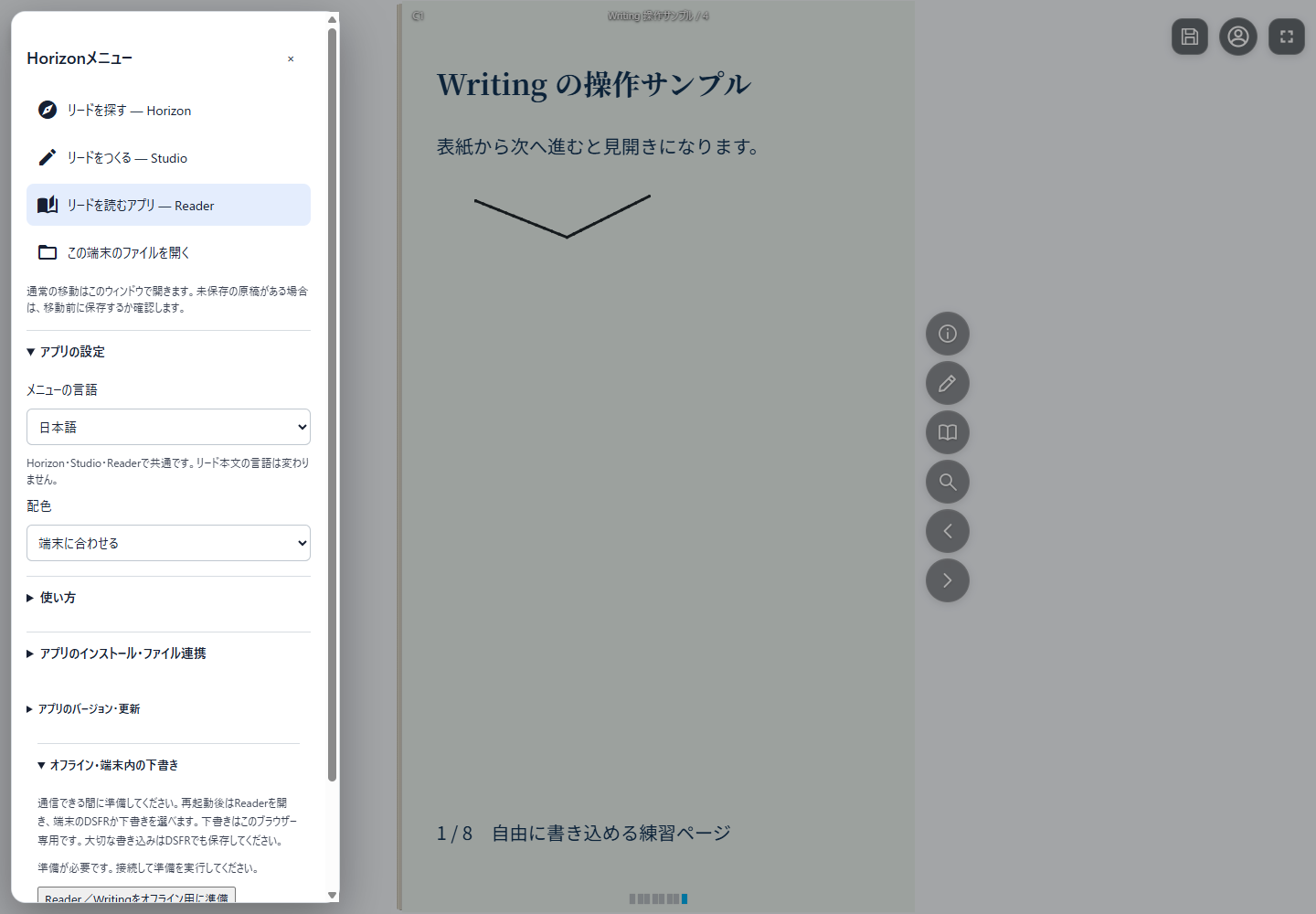
ReaderのHorizonメニューにある「オフライン・端末内の下書き」から、同じブラウザーに残った下書きを選択できます。ページ位置・言語・書き込み・履歴を復帰して作業を続けます。
下書きはクラウド同期ではありません。ブラウザーのサイトデータを削除したり、保存領域が破棄されたりすると失われることがあります。大切な書き込みは編集用.dsfrとしても保存してください。
オフラインで使う前に
- 通信できる状態でReaderのHorizonメニューを開きます。
- 「オフライン・端末内の下書き」から「Reader/Writingをオフライン用に準備」を実行します。
- 「準備済み」を確認します。
- 必要な.dsfrを端末にも保存します。
- 通信できるうちに、使う端末・ブラウザーで再度開けるか確認します。
アプリの準備とリードの原本の保存は別です。インストールしたことや、オンラインで1ページ読めたことだけでは準備完了とは限りません。必要な資源が消えたり版が変わったりした場合は再準備します。Horizonで新しいリードを探すことや、未取得の原本を取得することには通信が必要です。
Readerへ戻る
Writing中の鉛筆を長押しするとReaderへ戻る操作に進みます。保存が必要な変更がある場合は、編集用DSFRの保存、ファイルに保存せず戻る、書き込みを続ける選択肢を確認します。
「ファイルに保存せず戻る」は、ファイルへの書き出しを完了する操作ではありません。大切な変更は、終了前に編集用.dsfrへ保存してください。