
原稿を用意する
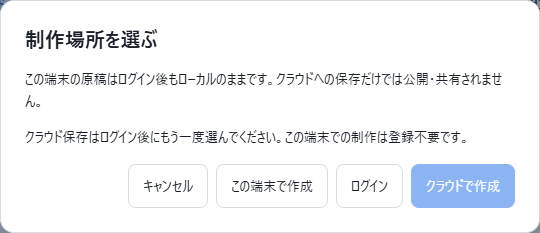
- DSF Studioを開きます。
- 新しいプロジェクトを作成するか、ダッシュボードの既存原稿を開きます。
- 手元の原稿は「ファイルから開く (.dsfp)」から読み込みます。
- クラウド原稿を使う場合は、保存先のアカウントでサインインします。
ダッシュボードでは、クラウド原稿と「このブラウザの作業コピー」を区別します。ダウンロードした.dsfpは、ブラウザー内の作業コピー一覧とは別のファイルです。
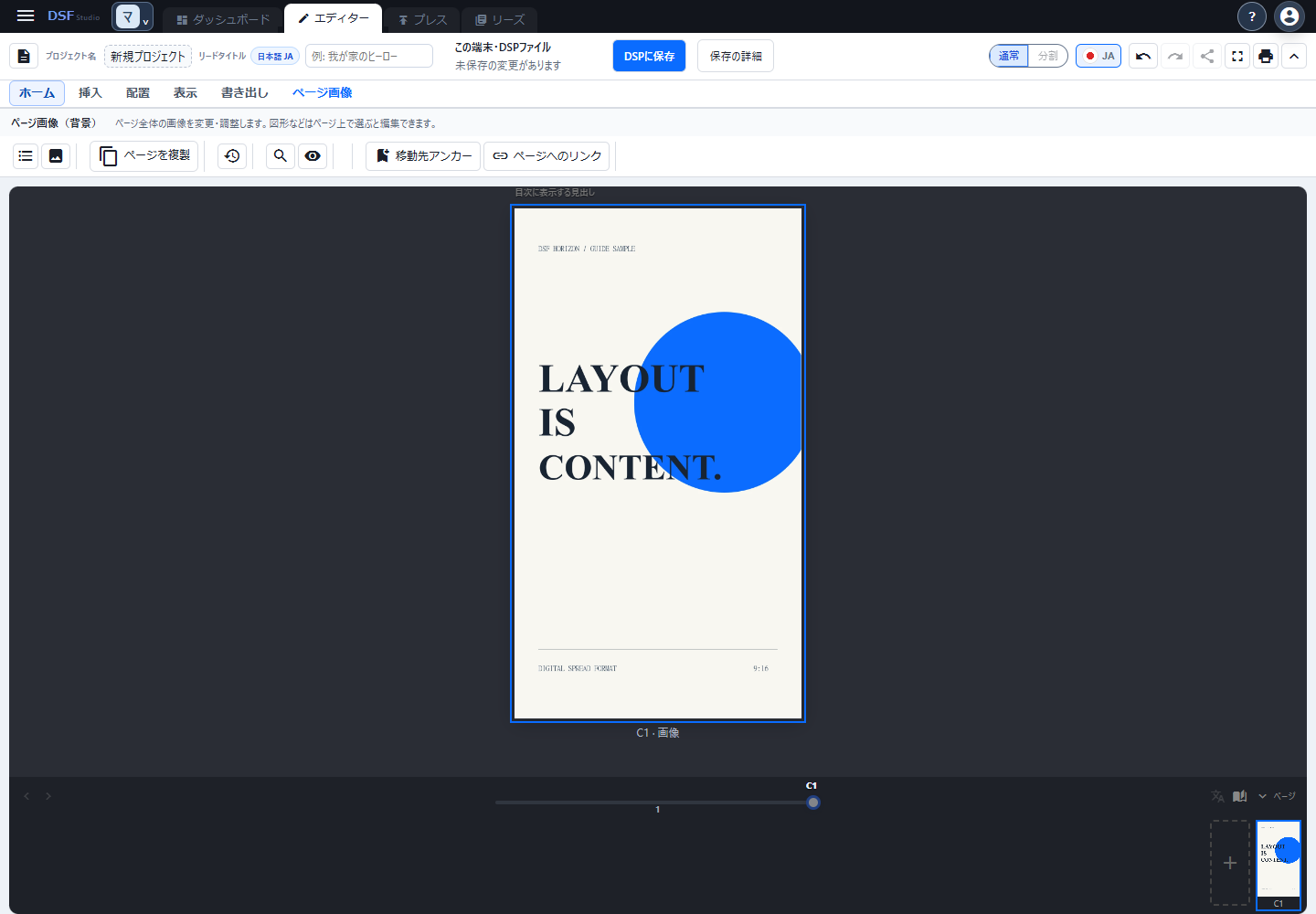
原稿名とリードタイトル
プロジェクトを整理するための名前と、読者に見せるリードタイトルは区別して扱います。公開前にはリード情報を確認し、対象の言語のタイトルなどを設定してください。
メニューを別の言語にしても、原稿の本文やリードタイトルが自動翻訳されるわけではありません。
固定ページとFlow原稿
| つくり方 | 主な用途 | 配信するとき |
|---|---|---|
| 固定ページ | 写真・イラスト・図版と文字をページ単位で構成 | ページの配置を保持 |
| Flow原稿 | 文章を入力し、組版条件に合わせてページへ流し込む | 改行・行や列・ページ境界を確定 |
Flowは制作側の編集方式です。Readerで端末幅に合わせて本文が再流動することを意味しません。
ページを編集する
- 編集するページ、またはFlow原稿を選びます。
- 文章を入力し、必要な画像や素材を配置します。
- 書体、文字サイズ、書字方向、余白などを調整します。
- ページ順や見開き、綴じ方向を確認します。
- プレビューで、読者に届けるページの配置と順序を確認します。
固定レイアウトでは余白や文字位置も表現の一部です。スマートフォンで読むことを想定し、縮小表示でも本文が読みやすいか確認してください。
リードの言語を管理する
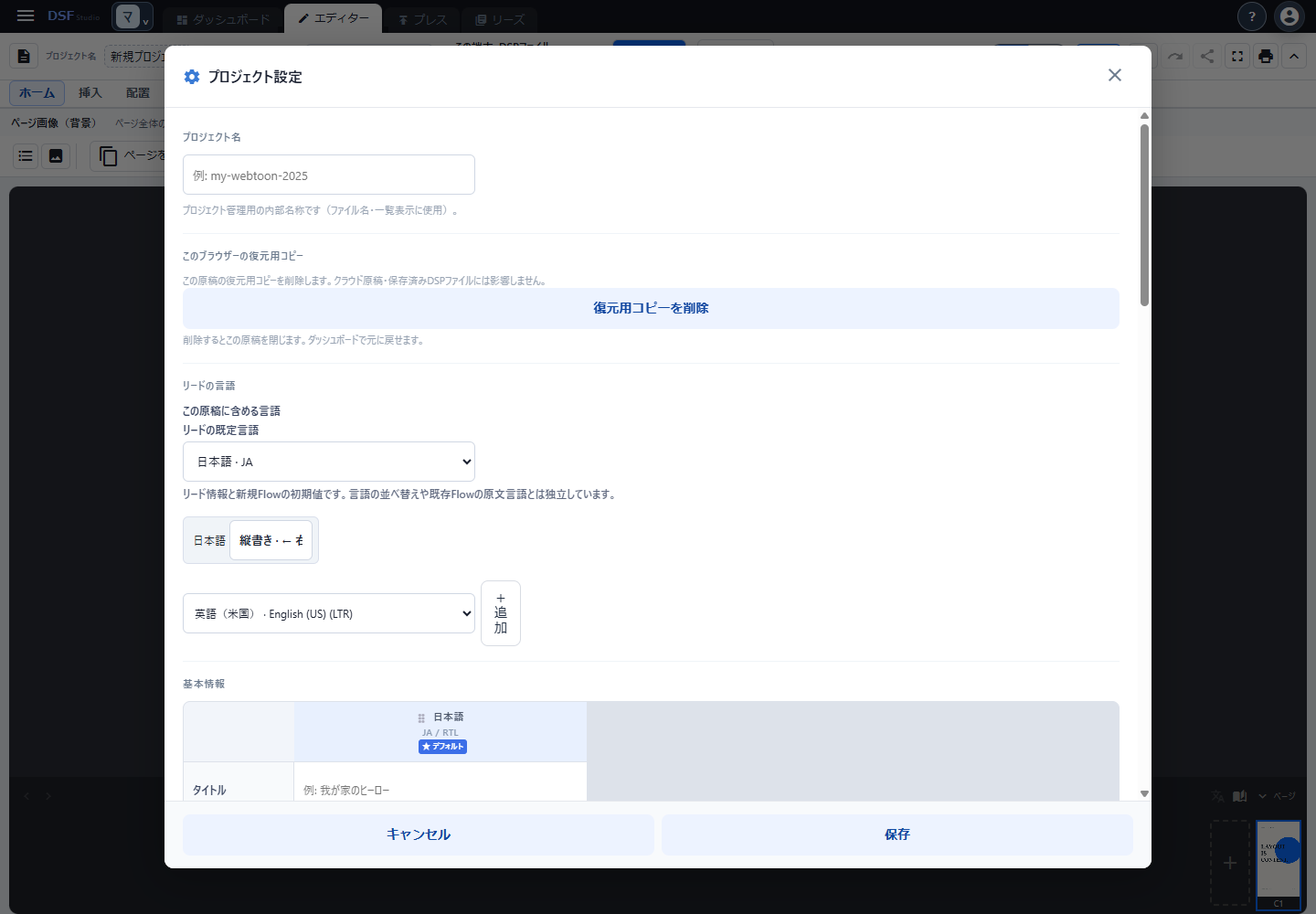
プロジェクトの言語設定と、各原稿の言語を確認します。言語を追加しただけでは、翻訳本文は作られません。必要な言語ごとに本文・画像・タイトルなどを用意します。
Readerで言語を切り替えたときにも、意図したページ構成になっているかプレビューで確認します。
3つの保存先を区別する
| 保存先 | 何を意味するか | 向いている用途 |
|---|---|---|
| クラウド原稿 | サインイン中のアカウントへ原稿を保存 | アカウントに結び付けた制作 |
| このブラウザの作業コピー | この端末・ブラウザーの復元用コピー | 作業の復帰 |
| .dsfpファイル | 端末へ書き出した編集可能な原稿 | バックアップ、別端末への移動 |
ブラウザー内のコピーがあることだけでは、クラウドへの保存完了を示しません。クラウド保存、端末ファイルへの書き出しは、それぞれの状態を確認してください。
作業を終える前に
- 保存中の表示が終わり、保存先に応じた完了状態になっているか確認します。
- 大切な原稿は.dsfpとしても保存します。
- 保存先のファイル名と場所を確認します。
- 公開する場合はリードを公開するへ進みます。
保存に失敗したり、競合や再読み込みを求められたりした場合は、編集中の内容をファイルに保護してから対処します。未保存の内容を失わないよう、状態を確認せず画面を閉じるのは避けてください。
原稿の編集とWritingの違い
Studioでは、作者がリードの原稿そのものを編集します。Writingは、Readerで開いたリードに自分の書き込みを重ねる機能です。Writingの変更は、作者のStudio原稿やHorizonの公開リードへ書き戻されません。