
Horizonからリードを開く
- Horizonを開きます。
- 一覧や検索から、気になるリードを探します。検索にはリードタイトルや作者名を使えます。
- リードを開き、Readerで読み始めます。
作者からURLを受け取った場合は、そのリンクからReaderを開けます。公開状態や公開期間が変わったリードは、以前開けたURLでも閲覧できない場合があります。
端末のファイルを開く
- DSF Readerを開きます。
- 「ファイルを開く」から、端末に保存した.dsfrを選びます。
- 読み込みが終わったらページを確認します。
Readerは対応する.dsfp・.zip・.jsonや旧.dsf・.dspの入力にも対応しますが、基本となる閲覧・配布用ファイルは.dsfrです。拡張子を付け替えるだけでは、対応するファイル形式に変換できません。
ページを移動する
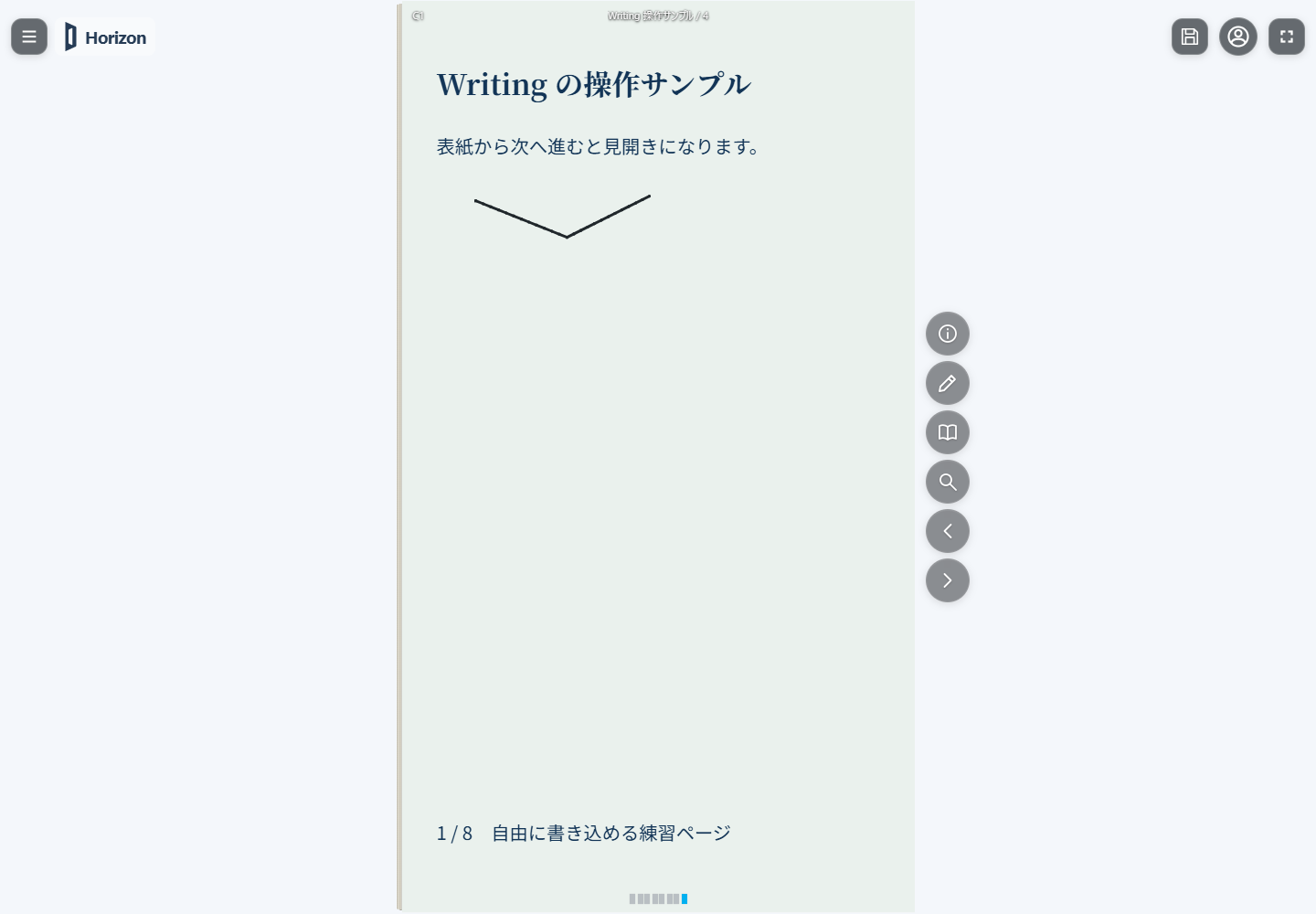
ページ送りのボタンで前後に移動できます。ページ番号の入力やページ移動の操作から、読みたい位置へ移動することもできます。
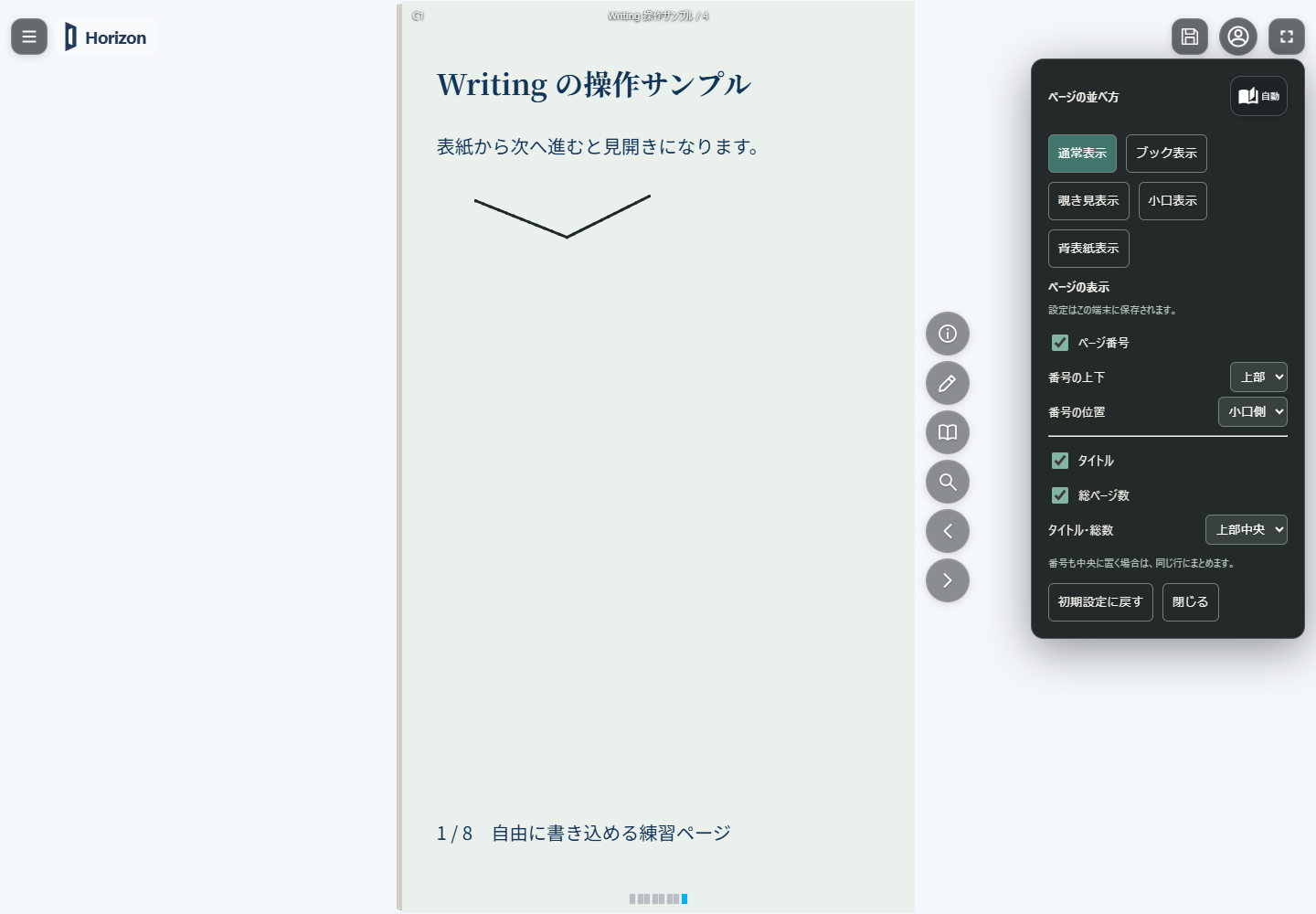
表示設定では単頁・見開きなどを選べます。スマートフォンとPCでは操作ボタンの配置が変わります。見開きの左右やページの進行は、リードの綴じ方向などの設定に従います。
Writingで書き込み中は、ページ上の操作を描画に使います。ページ移動には専用の送りボタンを使ってください。
表示方法を選ぶ
| 日本語表示 | 英語表示 | 見え方 |
|---|---|---|
| 通常表示 | Flat view | 平らに開いたページ |
| ブック表示 | Book view | 紙のしなりを残したページ |
| 覗き見表示 | Peek view | 少し開いたページを覗く表示 |
| 小口表示 | Page-edge view | 閉じた本の小口 |
| 背表紙表示 | Spine view | 閉じた本の背表紙 |
これらはリードの見せ方の違いです。原稿を編集したり、本文を再組版したりする操作ではありません。
リードの情報と言語
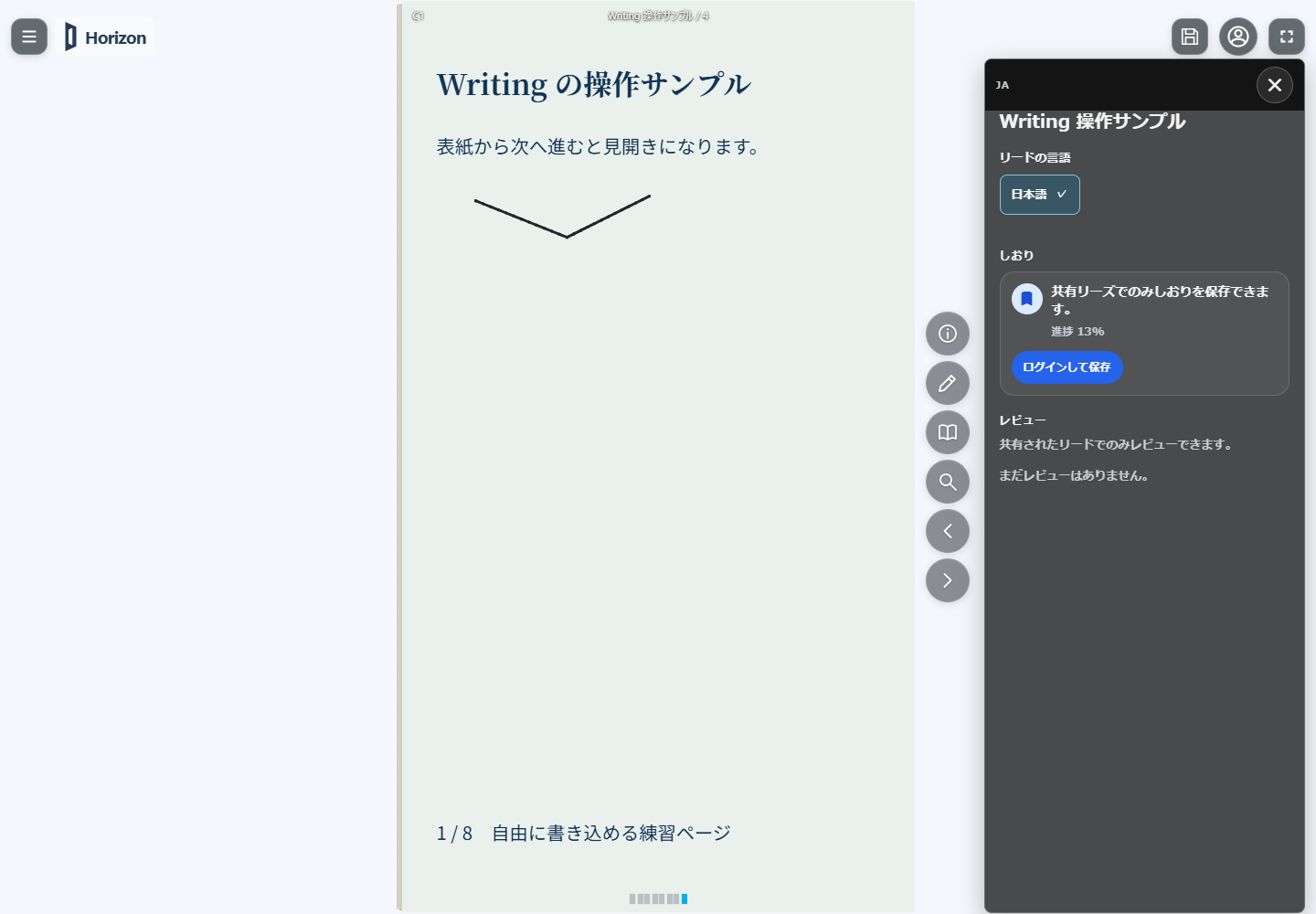
情報ボタン(i)から、リードの情報や本文の言語を確認します。複数言語を含むリードでは、収録されている言語から選んで切り替えられます。
アプリ共通メニューの「メニュー言語」は画面表示の設定です。リードの言語とは独立しており、本文の翻訳を作成する機能ではありません。
自分の書き込みを残す
鉛筆の「書き込み / Writing」から、対応するリードに手書き、文字、線や図形を重ねられます。原本と書き込みは別に保持します。
共有用として書き込みをロックした.dsfrや、Studioのプレビューなど、Writingを開始できない入力もあります。操作と保存方法は書き込みを残すをご覧ください。
開けないときの確認
- URLから開けない:通信状態、サインインが必要な閲覧かどうか、リードの公開状態や期間を確認します。作者に最新のリンクを確認する方法もあります。
- ファイルを開けない:ダウンロードが完了しているか、対応する形式かを確認します。元ファイルを残したまま、取得し直してください。
- 言語が選べない:本文にその言語が収録されているか確認します。メニュー言語の変更では本文の言語は増えません。
- 以前の書き込みが見えない:同じブラウザーの端末内下書き、または書き込みを保存した編集用.dsfrを開きます。別端末へはファイルで持ち出します。