
Horizonでできること
Horizonは、リードを探す・公開する・集めるプラットフォームです。読むための入口と、原稿をつくって読者に届けるための制作環境をつなぎます。
小説、漫画、写真集だけでなく、観光パンフレット、自治体広報、製品マニュアル、ノートやスケジュール帳も、ページのかたちを持つ「リード」として扱います。
最初に覚える名前
| 名前 | 役割 |
|---|---|
| リード / Read | DSFで作成・公開されるコンテンツ1件 |
| リーズ / Reads | リードの複数形。一覧やカテゴリにも使う名前 |
| Horizon | リードを探す・公開する・集める場所 |
| DSF Studio | リードの原稿を作成・編集するツール |
| DSF Reader | リードを読むための標準閲覧環境 |
| Writing | Readerで原本に自分の書き込みを重ねる機能 |
原稿、プロジェクト、ページ、本文、素材は、それぞれの対象を指す言葉です。「リード」とすべて同じ意味ではありません。
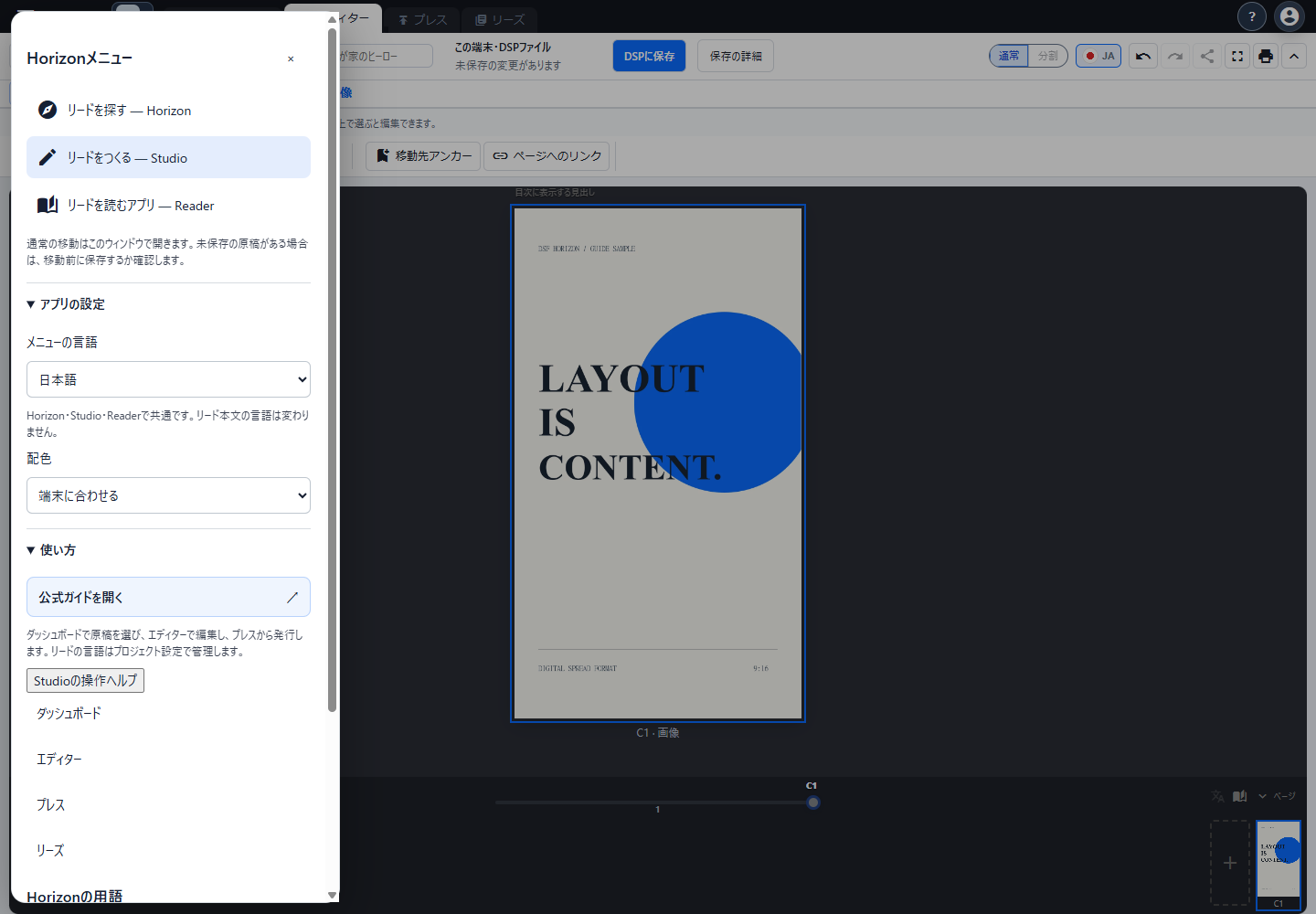
レイアウトを保つ出版
DSFはDigital Spread Formatの略です。基本のページ比率は9:16。文字の配置、写真の大きさ、余白も含めて作者の表現を届けます。
画像ページはWebPなどの画像として、テキスト中心のページは組版済みの固定テキストとして配信できます。どちらもReaderで画面幅に合わせて改行やページをつくり直す方式ではありません。拡大や表示方法を変えても、元の配置を基準に表示します。
読むところから始める
- Horizonで気になるリードを探します。
- リードを開き、Readerでページを読みます。
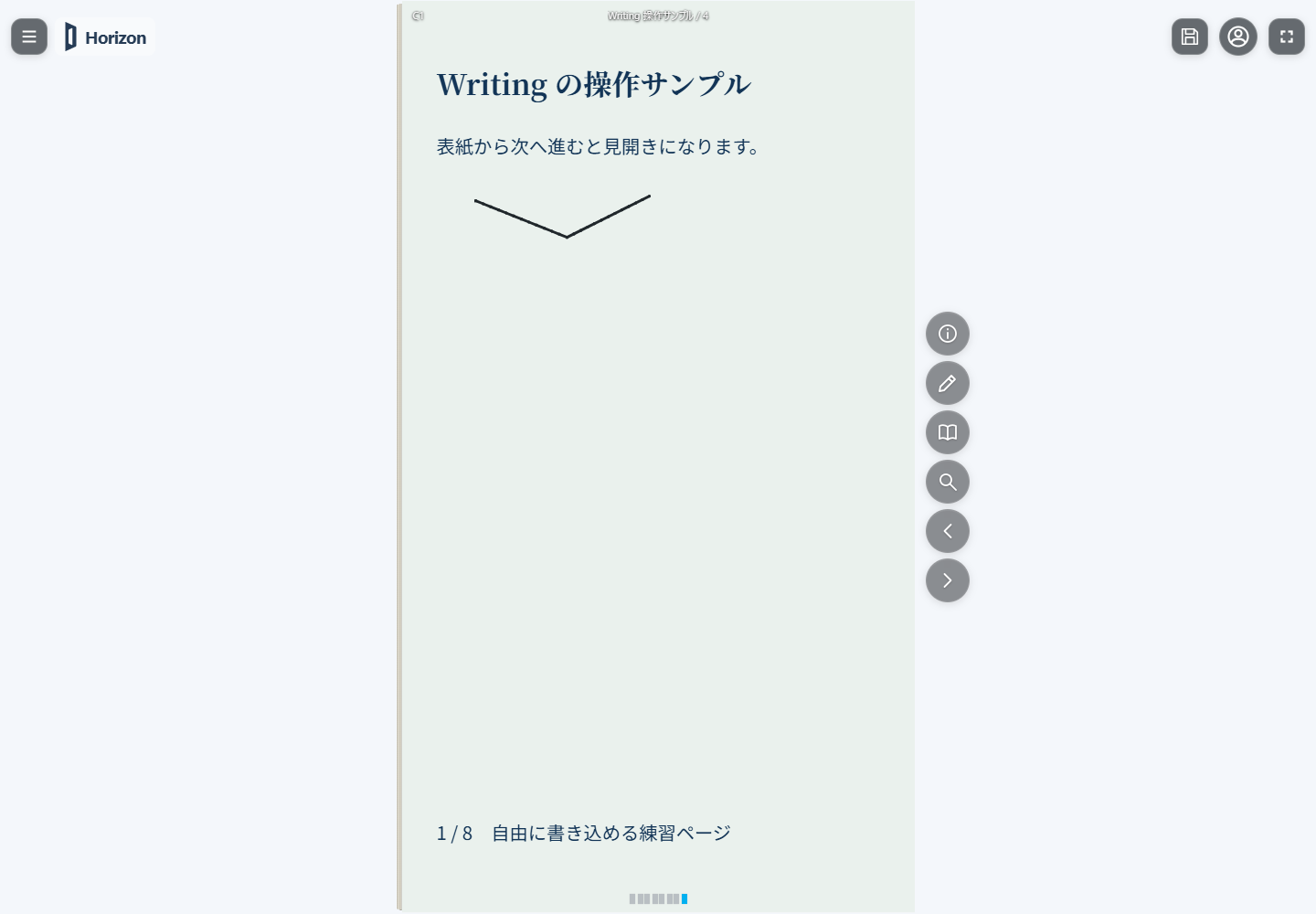
- 手元にファイルがある場合は、Readerの「ファイルを開く」から選びます。
- 自分のメモを残したい場合は、対応するリードでWritingを使います。
つくるところから始める
- Studioでプロジェクトを用意します。
- エディターで原稿やページを編集し、保存します。
- プレスで配信データを準備します。
- Horizonに発行した後、リーズで公開状態を設定します。
原稿の保存、Horizonへの発行、読者への公開はそれぞれ別の操作です。リードをつくるから順に進めてください。
ファイルは2種類
- .dsfp(DSF Project):Studioで編集を続ける原稿のプロジェクト。
- .dsfr(DSF Read):Readerで読む、配布する、Writingを保存するためのファイル。
Writingの編集用ファイルも.dsfrです。Studioの原稿プロジェクト.dsfpとは役割が異なります。詳しくはファイルと仕様をご覧ください。
サインインと公開名
クラウド原稿の保存やHorizonへの発行など、アカウントに結び付く操作にはサインインが必要です。現在の認証はGoogleアカウントを使います。
公開プロフィールの設定を求められたら、読者や作者に表示するDSF用の名前などを設定します。公開名とGoogleアカウント名・メールアドレスは分けて管理されます。
2つの言語設定
メニュー言語はアプリのボタンや説明の言語です。リードの言語は本文として収録されている言語です。
メニューを英語に切り替えても、本文が自動翻訳されるわけではありません。Readerで選べる本文の言語は、そのリードに収録されているものに限られます。